登入 Google Cloud,建一個叫 n8n 的專案
GCPGoogle Cloud 用「專案」(Project)來分裝你的東西。一個專案像一個資料夾,裡面放著你啟用的 API、建立的用戶端、產生的金鑰。
我們建一個專門給 n8n 用的專案,未來所有 n8n 相關的 Google 設定都集中在這裡,乾淨好管。
- 去 console.cloud.google.com,用你常用的 Google 帳號登入。
- 第一次登入的話:選國家 Taiwan、勾同意條款、按 同意並繼續。
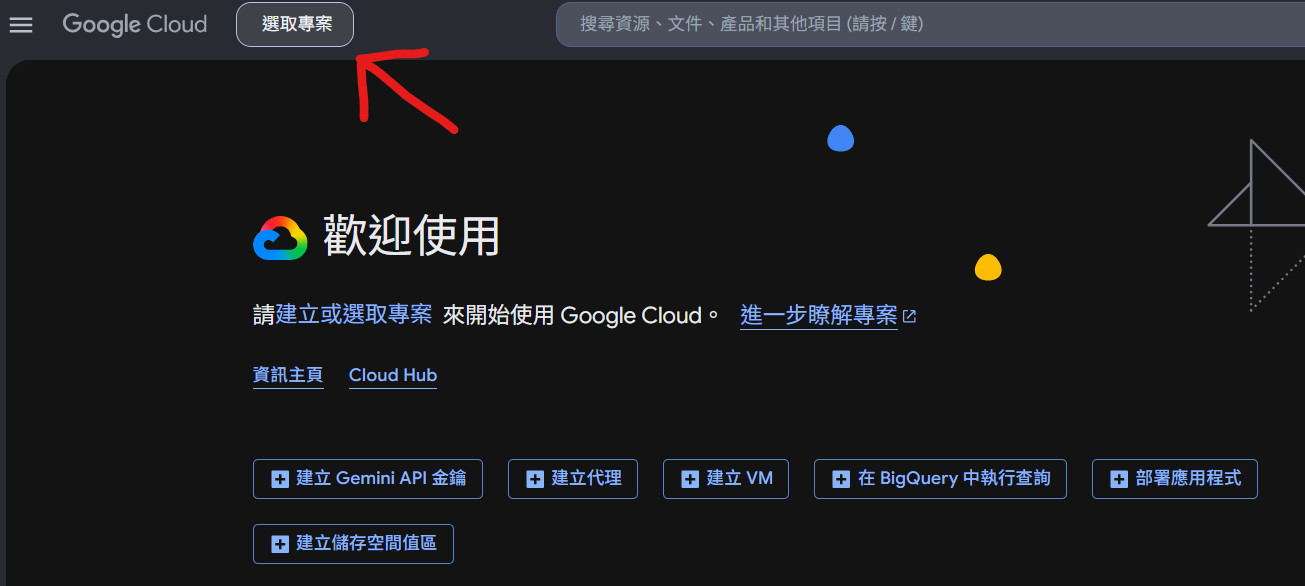
- 進到首頁,看到「歡迎使用」畫面。畫面頂端中央點「選取專案」那顆按鈕。
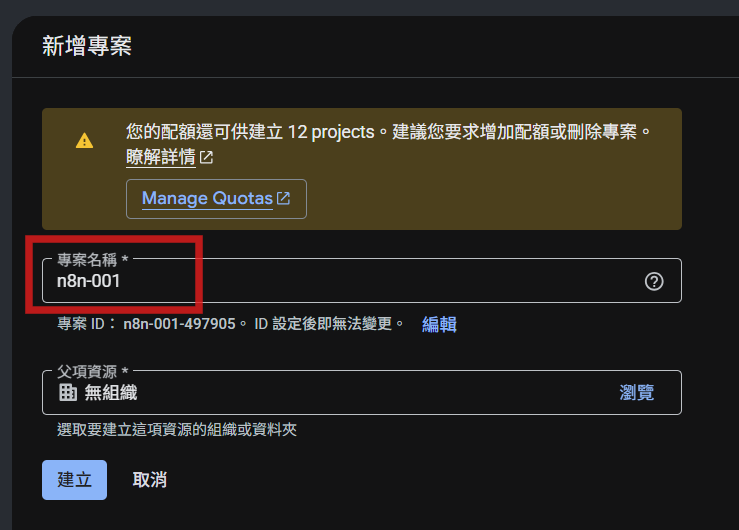
- 跳出視窗右上角點 新增專案。
- 專案名稱填
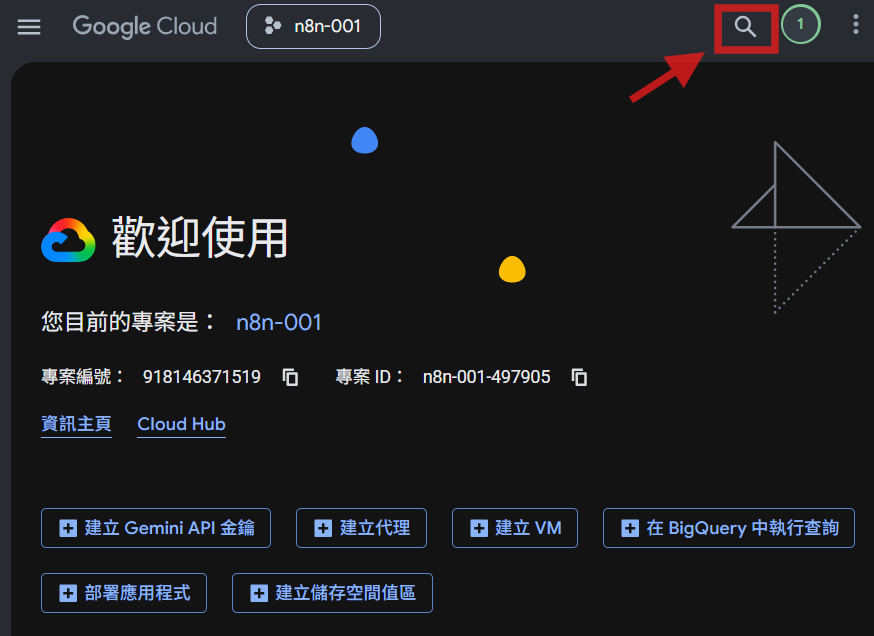
n8n-001(或你喜歡的名字),按 建立,等 5 到 10 秒。 - 建好後,畫面會自動跳到新專案的 Cloud Hub 主畫面,頂端會顯示
n8n-001。確認頂端顯示這個名字才能繼續。
啟用 Google Drive API(以 Drive 為例)
GCPGoogle Cloud 預設什麼 API 都沒開。要用哪個 Google 服務,就要先去找到那個 API 的開關,按啟用。
這裡用 Drive 當示範。Gmail、Sheets、Calendar、YouTube 等其他 Google 服務都是同一個套路,只是換個關鍵字搜尋而已。
- 看頁面頂端右邊有一個放大鏡圖示(搜尋按鈕),點它。
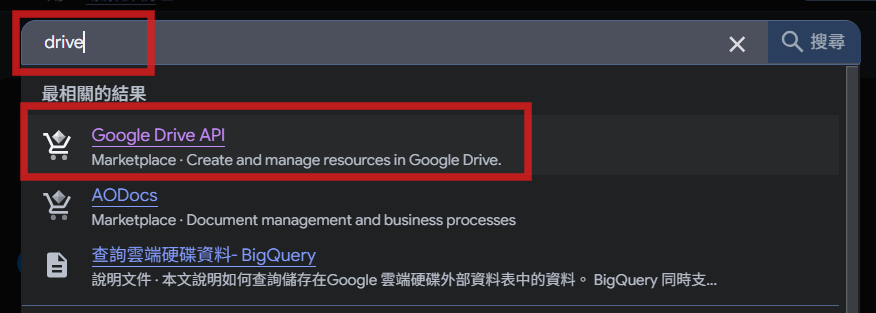
- 跳出搜尋列,輸入
drive。 - 搜尋結果第一筆是 Google Drive API(旁邊寫 Marketplace),點它。
- 進到「產品詳細資料」頁,看到 Google Drive API 介紹,按下面的 啟用 按鈕。
- 等幾秒,看到「已啟用 API」或進入 API 管理頁面,就代表 Drive API 啟用完成。
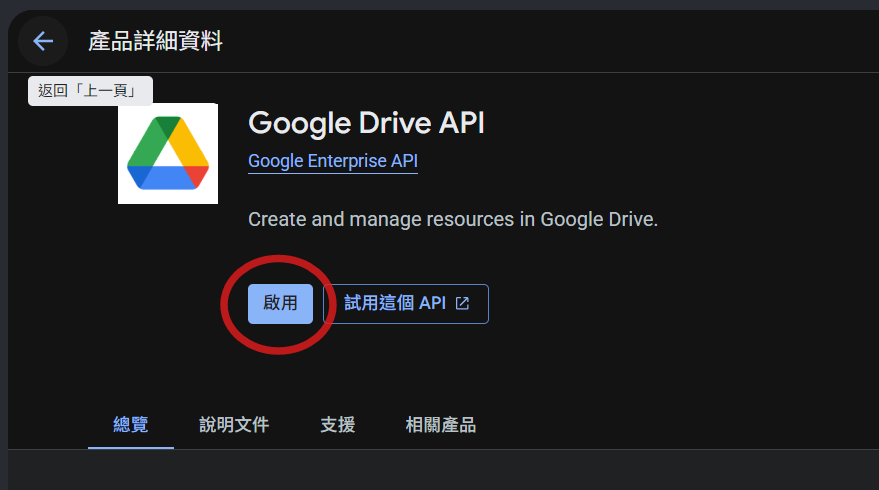
gmail、sheets、calendar、youtube 等,找到對應 API 按啟用即可,流程一模一樣。
2024 年底 Google 把這塊重新整理成「Google Auth Platform」獨立功能區,左側選單分成「品牌、目標對象、用戶端、資料存取權、驗證中心」等好幾頁。第一次進去 Google 會用引導流程帶你一頁一頁設好,跟著按就好。
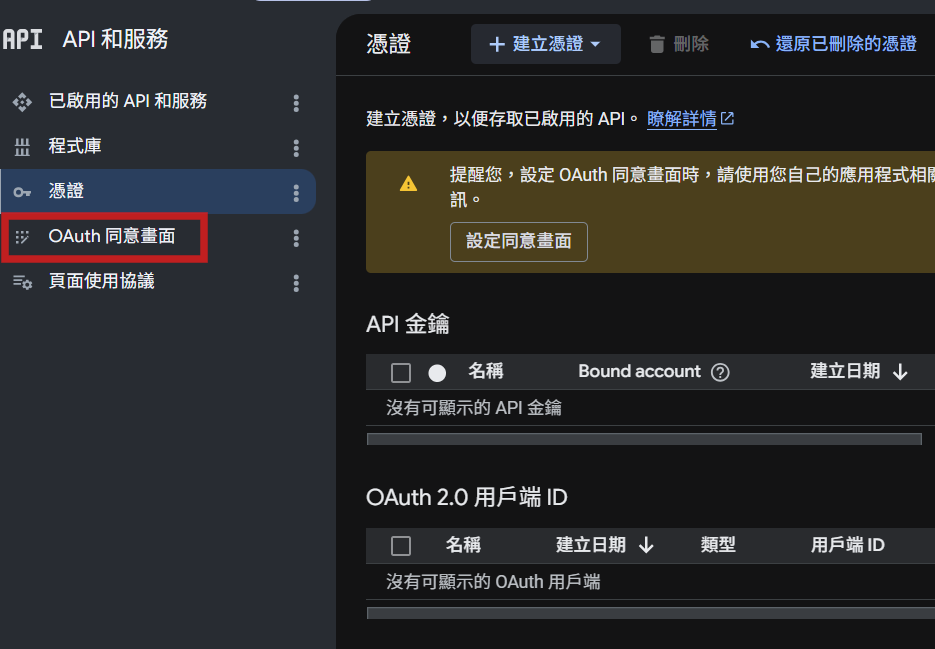
進「憑證」頁面,左側點「OAuth 同意畫面」
GCPOAuth 相關設定全部都在「API 和服務」這個分類下面。左側選單裡「憑證」管金鑰跟用戶端,「OAuth 同意畫面」管授權視窗的內容。第一次先進「OAuth 同意畫面」設好品牌資料,下一段才能建用戶端。
- 左上角點漢堡選單(三條橫線),找 API 和服務,子選單點 憑證。
- 進到「憑證」頁面,看左側選單,點「OAuth 同意畫面」。
- 第一次進去會出現「Google Auth Platform」歡迎畫面,按引導開始設定。
填應用程式資訊 + 目標對象選「外部」
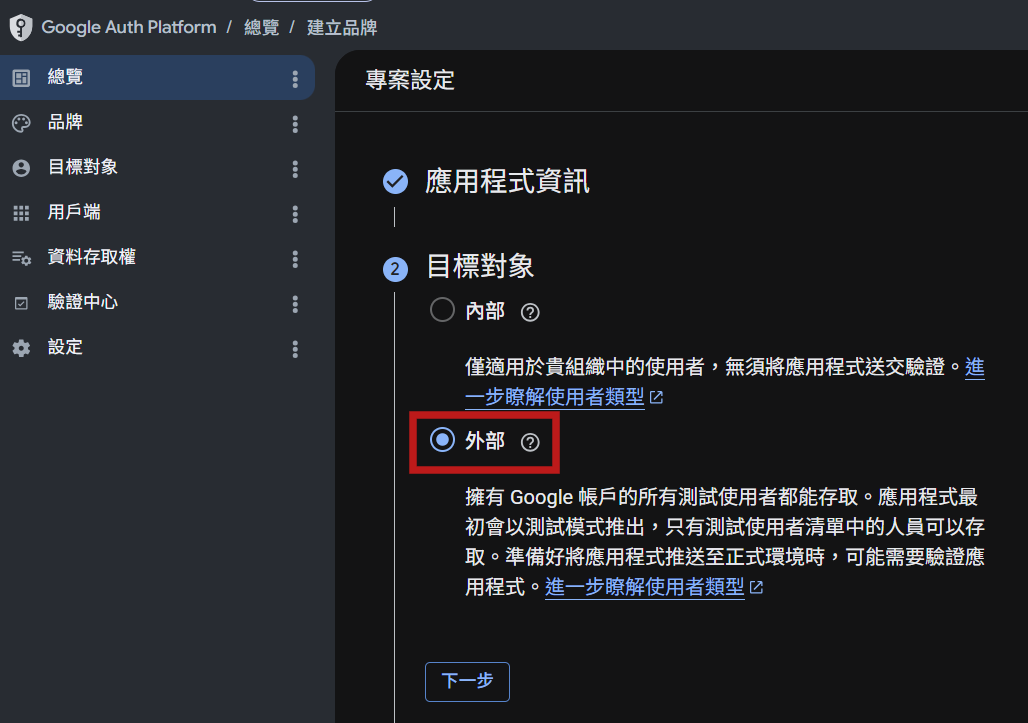
GCP引導流程會問你三件事:(1) 這個 App 叫什麼(給授權視窗顯示用);(2) 目標對象是誰;(3) 聯絡資訊找誰。
關鍵在「目標對象」這個選項:
- 內部:只有你公司同事(同個 Google Workspace 組織)能用。要有付費 Workspace 帳號才能選,個人 Gmail 沒這選項。
- 外部:任何有 Google 帳號的人都能用(包括你自己)。個人用必選這個。
- 第一頁「應用程式資訊」:應用程式名稱填
n8n,使用者支援電子郵件選你的 Gmail。按 下一步。 - 第二頁「目標對象」:選 外部(個人帳號的話只有這個選項可選)。按 下一步。
- 第三頁「聯絡資訊」:開發人員電子郵件填你的 Gmail。按 下一步。
- 最後一頁勾「我同意 Google API 服務條款」,按 建立。
- 完成後會跳回 Google Auth Platform 主畫面,左側看到「總覽 / 品牌 / 目標對象 / 用戶端」等分頁。
到「目標對象」頁面加測試使用者(不加會被擋)
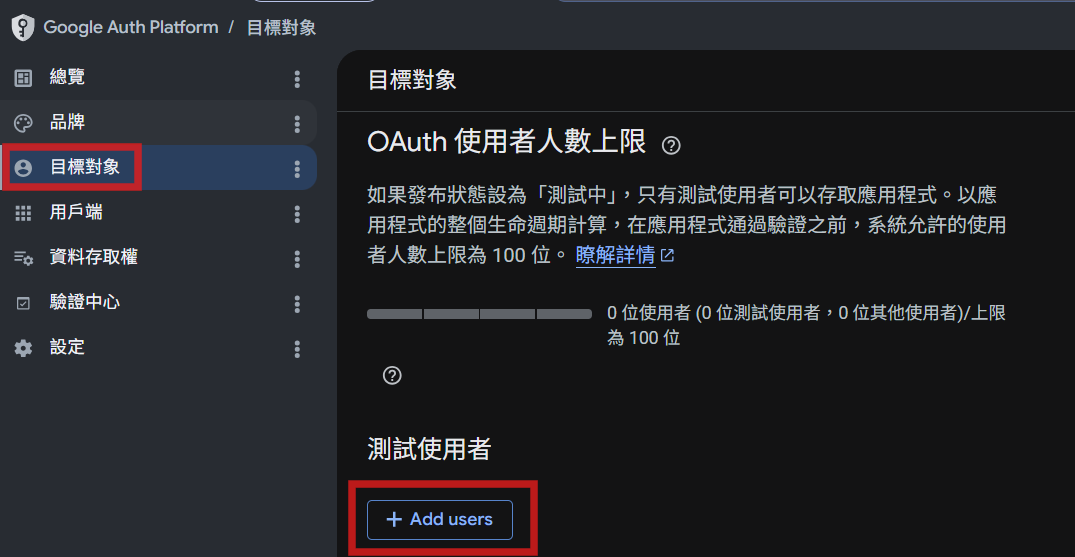
GCP剛建的 App 預設是「測試」狀態,只有列在「測試使用者」清單裡的 Google 帳號才能授權。其他人按授權會被 Google 擋下來。
所以你一定要把自己的 Gmail 加進去,否則待會在 n8n 按授權會失敗。
- 在 Google Auth Platform 左側選單,點「目標對象」。
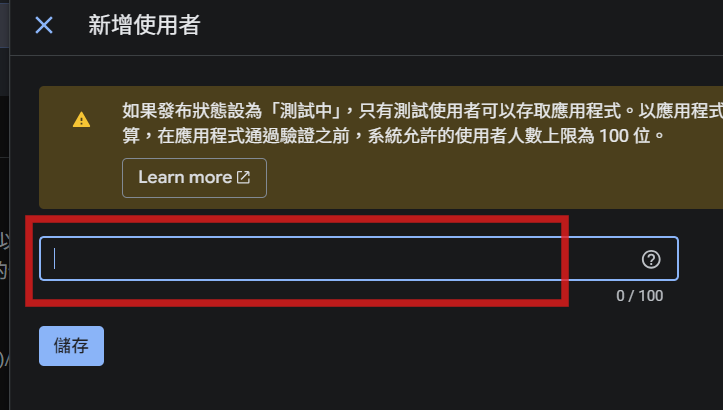
- 頁面捲到下面找「測試使用者」區,按 + Add users(新增使用者)。
- 跳出視窗,在輸入框填入你自己的 Gmail(就是你要被 n8n 代理存取的那個帳號)。
- 按 儲存。看到那個 Gmail 出現在測試使用者清單就完成了。
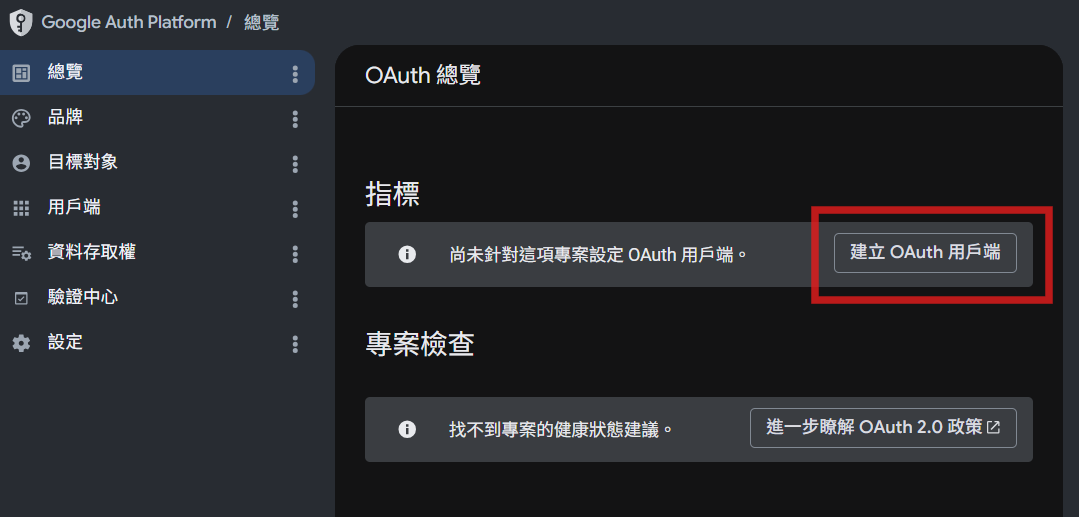
在 Google Auth Platform 總覽,按「建立 OAuth 用戶端」
GCP同意畫面設好之後,回到 Google Auth Platform 的「總覽」頁,會看到一個很大的按鈕「建立 OAuth 用戶端」,那就是要建用戶端的入口。
用戶端就是「應用程式的身份證」,建好之後會拿到一組用戶端 ID跟用戶端密鑰,給 n8n 帶著它去敲 Google 的門。
- 在 Google Auth Platform 左側選單點 總覽。
- 頁面中央「指標」區會寫「尚未針對這項專案設定 OAuth 用戶端」。
- 那行右邊有 建立 OAuth 用戶端 按鈕,點它。
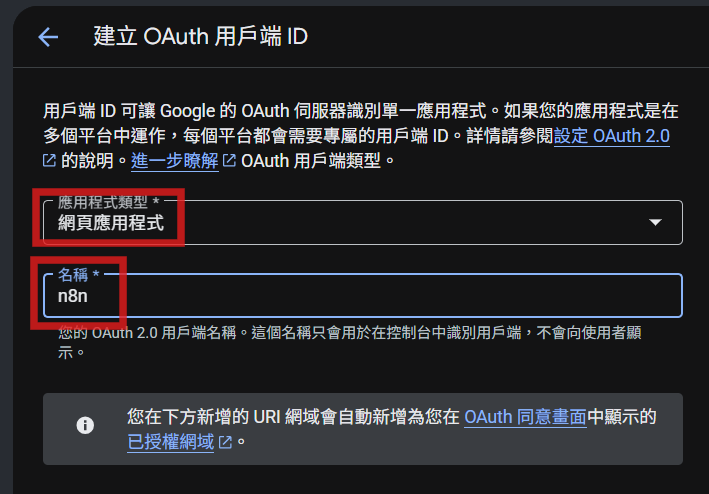
應用程式類型選「網頁應用程式」,名稱填 n8n
GCP應用程式類型有好幾種選擇(網頁、桌面、Android、iOS、電視等)。給 n8n 用一定要選「網頁應用程式」。
為什麼?因為 n8n 是跑在瀏覽器裡的網頁應用。授權完成後,Google 要把你「導回」n8n 的網址,這個機制只有網頁應用程式才支援。
名稱填什麼都行,填 n8n 最直覺,未來回 Google Auth Platform 一看就知道這支用戶端是給 n8n 用的。
- 應用程式類型下拉選
網頁應用程式。 - 名稱填
n8n。 - 「已授權的 JavaScript 來源」留空。
- 「已授權的重新導向 URI」先留空(這個要從 n8n 拿,下一段教你拿)。
- 按 建立。
- 跳出視窗顯示 用戶端 ID 跟 用戶端密鑰,先別關。下一段要用。
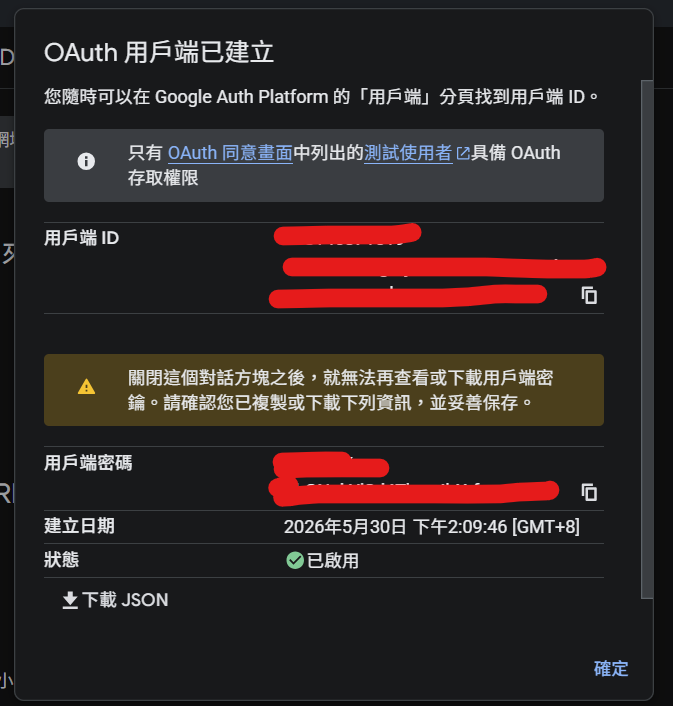
OAuth 授權的核心是「雙方都要知道對方」。Google 要知道「授權完把使用者送回哪」(這就是 Redirect URI),n8n 要知道「我代表的是哪個 App」(這就是 Client ID + Secret)。
這兩串資訊一個在 n8n 手上、一個在 Google 手上,所以必須在兩邊之間貼來貼去。沒辦法只在一邊做完。
開 n8n,建一個 Google Drive OAuth2 憑證
n8nn8n 那邊需要為每種 Google 服務建一份「Credential(憑證)」。我們先建 Google Drive 的,把 Redirect URL 拿出來,回 GCP 補上。
Gmail 跟 Sheets 之後也要建各自的憑證,但流程一樣,都會用到剛剛在 GCP 建的同一個 Client ID 跟 Secret。一次設定,三個共用。
- 打開 n8n(http://localhost:5678)。
- 左側選單點 Credentials(憑證),頁面右上角按紅色的 Create credential(建立憑證)按鈕。
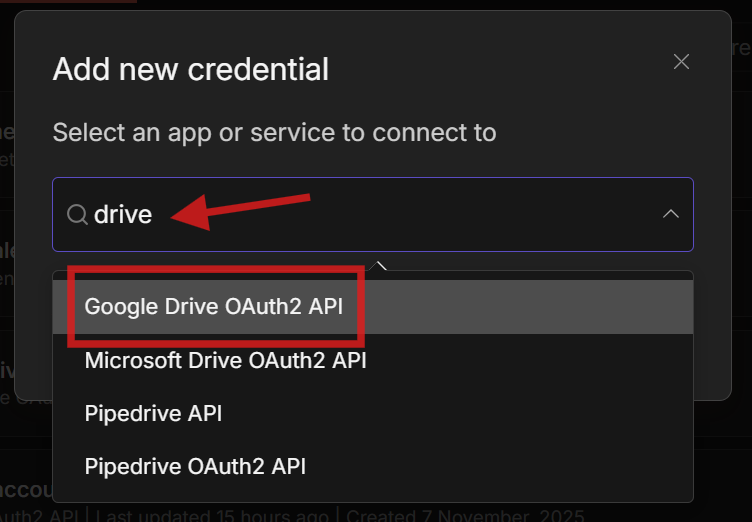
- 跳出 Add new credential(新增憑證)視窗,搜尋列輸入
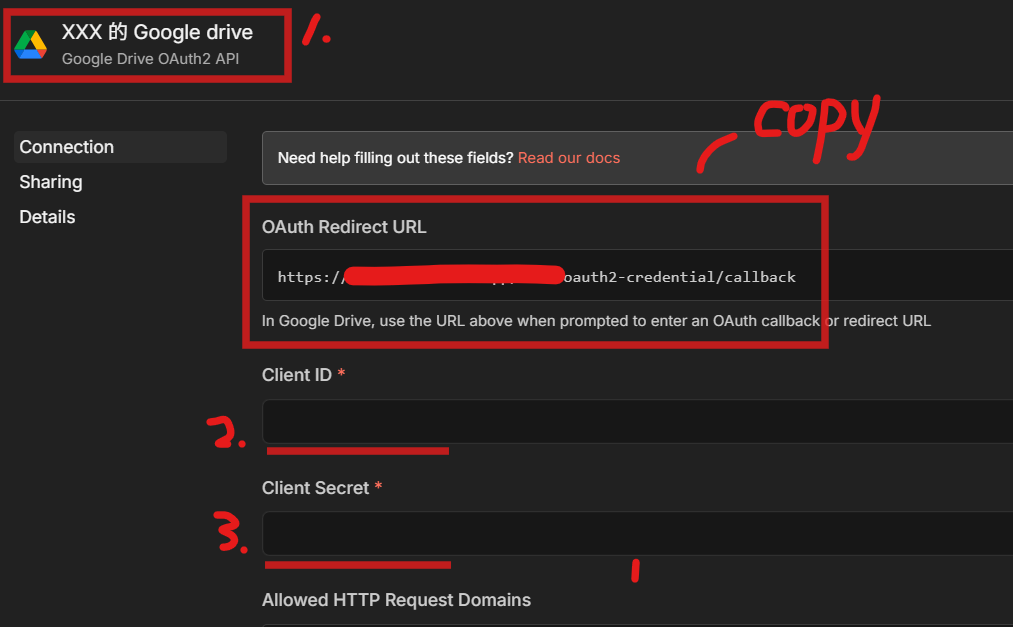
drive,點 Google Drive OAuth2 API。 - 進入憑證設定頁面,最上面可以幫憑證命名(例如
XXX 的 Google drive,方便之後辨認)。 - 看到欄位 OAuth Redirect URL,那是 n8n 自動產生的,長得像
http://localhost:5678/rest/oauth2-credential/callback。 - 點右邊的複製按鈕,把這個 URL 複製起來。

回 GCP,把重新導向 URI 貼到剛建的用戶端
GCPGoogle 收到「已授權的重新導向 URI」之後,就知道「授權完成後要把使用者送回這個網址」。沒填這個,Google 會擋下授權說「redirect_uri_mismatch」。
- 切回 Google Cloud Console 的 Google Auth Platform 頁面,左側點 用戶端。
- 找到剛建的 n8n 用戶端,點名稱進去編輯。
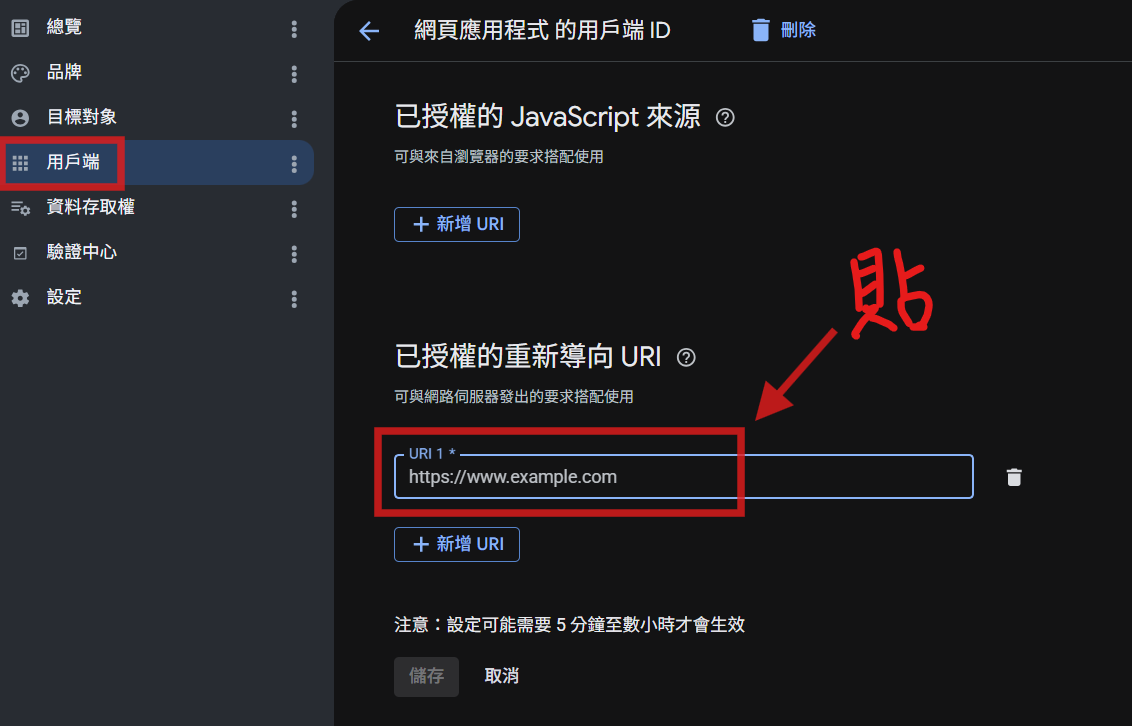
- 找到 已授權的重新導向 URI 區塊,按 + 新增 URI。
- 會跳出 URI 1 輸入欄,把剛從 n8n 複製的網址貼到那個欄位(取代預設的 https://www.example.com)。
- 按 儲存。設定可能需要幾分鐘才生效。
- 回用戶端清單,再點 n8n 進去,右上角會看到 用戶端 ID 跟 用戶端密鑰,準備複製這兩串。
回 n8n,把 GCP 給的用戶端 ID 跟密鑰貼進去
n8n用戶端 ID 是 n8n 的「身份證號碼」,用戶端密鑰是它的「密碼」。Google 認得這兩串,才會把授權當作合法。
沒填這兩串,n8n 按 Sign in with Google(用 Google 帳戶登入)會直接失敗。
- 把 GCP 視窗的 用戶端 ID 複製,貼到 n8n 那邊欄位
Client ID。 - 同樣方式把 用戶端密鑰 複製、貼到 n8n 欄位
Client Secret。 - n8n 那個憑證頁面就填齊了三項:OAuth Redirect URL(自動)、Client ID(你貼的)、Client Secret(你貼的)。
按「Sign in with Google」授權,看到 Connected 就成功
n8n所有資料填好之後,按授權按鈕,n8n 會跳出 Google 的授權視窗(也就是 PART 2 設定的那個同意畫面)。在那個視窗按同意,n8n 才真正拿到「以你身份操作」的權限。
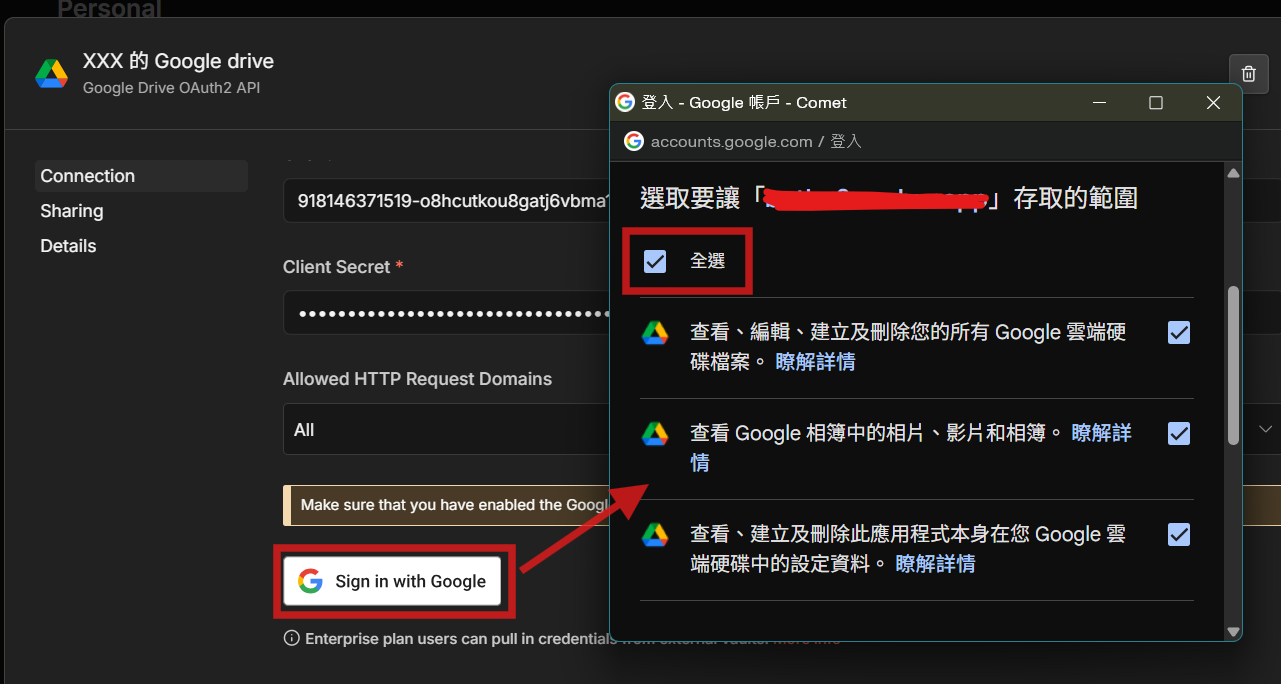
- 在 n8n 憑證頁面,按 Sign in with Google(用 Google 帳戶登入)按鈕。
- 會跳出新視窗讓你選 Google 帳號,選你剛在「測試使用者」加的那個帳號。
- 會看到一個警告「Google 尚未驗證這個應用程式」,按 進階,再按 前往 n8n(不安全)。這正常,因為這是你自己的 App,不會通過 Google 正式審查。
- 看到「選取要讓 [App名] 存取的範圍」清單。測試階段先勾「全選」讓憑證一次過(n8n Drive 節點可能用到 read/write/metadata 三類權限,逐項勾很容易漏)。按 繼續。
- 視窗會自動關閉,回到 n8n。憑證頁面標題出現綠色 Connected(已連線)字樣,就成功了。
- 按 Save(儲存)把這個憑證存下來,給未來的 workflow 用。
insufficient permission,回 PART 4 Step 4 重做授權,記得勾全選。
Drive 憑證搞定了
想加 Gmail、Sheets、Calendar 等其他 Google 服務?只要做兩件事:
第一,回 PART 1 第二步,照同樣方法去 GCP 啟用對應的 API(搜 gmail / sheets / calendar 等)。第二,回 n8n Credentials 重複 PART 4 第一步,分別建 Gmail OAuth2 API、Google Sheets OAuth2 API 等憑證,用同一組 GCP 用戶端 ID 跟密鑰。Redirect URL 都一樣,不用再回 GCP 改。