◁ 系列總覽 煎餃 ※ 地端部署系列 ※ 01

把 n8n 養在自己的電腦裡

不上雲、不付月費、不把資料交給別人。Docker 抓下來,WSL 喬一喬,n8n 拉進來。十二步走完,自家機器裡長出一座自動化小工坊。

Windows 10 / 11 小白友善 全程圖解 免費

整個流程長怎樣

分兩段。第一段先把 Docker 裝好(PART 1,五步),這段會卡在 WSL 更新,照做就過。第二段用 Docker 跑 n8n(PART 2,五步),全程在 Docker 的圖形介面點一點就好,不用打任何指令。

等一下,n8n 是什麼?Docker 又是什麼?為什麼要這樣裝?

n8n 是一個「自動化工具」。比方說,你每天要做的事像是「收到信就存進 Google Sheet」「IG 有人留言就通知 LINE」這種,本來要自己手動做,n8n 可以幫你串好,自己跑。

Docker 就像是一個「程式專用的便當盒」。你要的程式(這次是 n8n)跟它要用的東西全部裝在便當盒裡,不會弄髒你電腦本來的環境。要關掉就把便當盒丟掉,乾乾淨淨。

WSL 是 Windows 為了讓 Docker 這種便當盒可以跑,特別準備的「廚房」。Docker 想煮便當之前,廚房要先準備好,所以一開始會跳「廚房太舊要更新」的提示。

為什麼要這樣搞,不直接用網路上的 n8n 雲端版?三個原因:第一,雲端版每月要錢,地端版完全免費。第二,你的資料、自動化流程都在自己電腦裡,不會傳給別人。第三,跑得快,因為不用透過網路。

PART 1
安裝 Docker Desktop
從下載到第一次成功打開 Docker,途中會處理 WSL 更新提示。

下載 Docker Desktop

為什麼要做這件事

我們要的是 n8n,但 n8n 不能直接裝進 Windows,它要住在「便當盒」裡。所以這一步,我們先去拿那個便當盒本人,也就是 Docker Desktop。它是讓你開、關、整理便當盒的管理工具。

把它當成是「Steam」之類的軟體商店就好。先裝它,之後才能透過它去抓 n8n。

操作步驟
  1. 打開瀏覽器,點下面那顆按鈕去 Docker 官網。
  2. 找到 Windows 那塊,點 Windows AMD64 那顆按鈕下載。
    註:除非你電腦是新款 ARM 筆電(自己心裡有數那種),不然九成九是 AMD64。
  3. 下載完是一個 Docker Desktop Installer.exe,雙擊安裝,途中全部按下一步即可。
  4. 裝完它會要你重新開機,照做。
前往 Docker 官方下載頁
用公司電腦的人先停一下。安裝過程會跳 UAC 視窗要管理員密碼,公司電腦多半沒給你。先問 IT 三件事:(1) 能不能裝 Docker Desktop?(2) 能不能開 WSL 或 Hyper-V?(3) 公司 Proxy 會不會擋 Docker Hub?問清楚再下載。下面除錯區「用公司電腦特別會卡的事」有完整說明。

安裝後開啟,會跳出「WSL needs updating」

為什麼要做這件事

記得我們說過嗎,WSL 就是「給 Docker 便當盒用的廚房」。第一次打開 Docker,它會去檢查你電腦裡的廚房夠不夠新,如果太舊就會跳這個紅色驚嘆號視窗叫你更新。

這不是壞掉,是提醒。每個第一次裝 Docker 的人都會看到,照做就好。

操作步驟
  1. 安裝完成後,從桌面或開始選單點 Docker Desktop 圖示打開它。
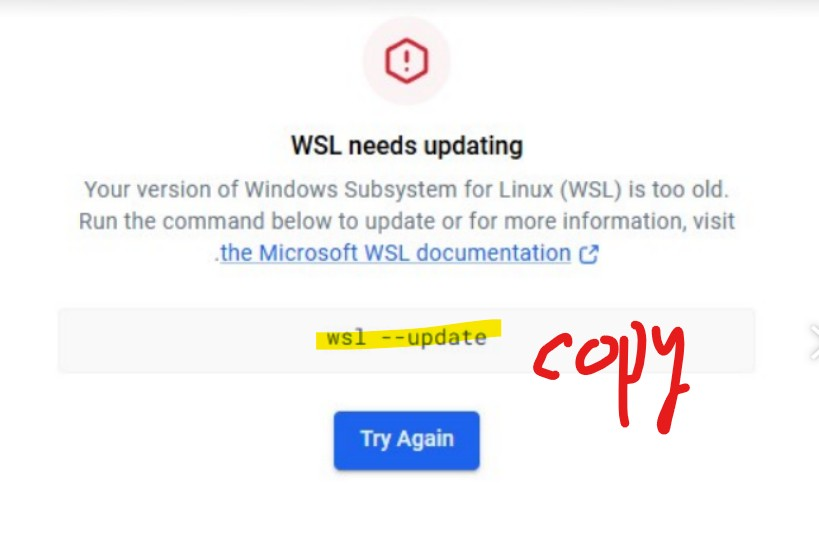
  2. 會跳出一個有紅色驚嘆號的視窗,標題寫 WSL needs updating
  3. 看視窗中間那個方框,裡面有一行黃色標起來的 wsl --update。這就是等一下要打的指令,先記得它。
  4. 不要按 Try Again!也不要關掉視窗!放著不管,去做下一步。
Docker 跳出 WSL needs updating 提示視窗,畫面中央有 wsl --update 指令
看到這個畫面先別關,接下來要去更新 WSL

叫出「執行」視窗,輸入 cmd

為什麼要做這件事

等一下要打那行 wsl --update 指令,但這種指令不能在 Word 或瀏覽器裡打,要在一個叫做「命令提示字元」的特殊黑色視窗裡打才有用。

那個黑色視窗就是給電腦下命令用的地方。Windows 沒有把它擺在桌面顯眼處,所以我們用一個小撇步打開它。

操作步驟
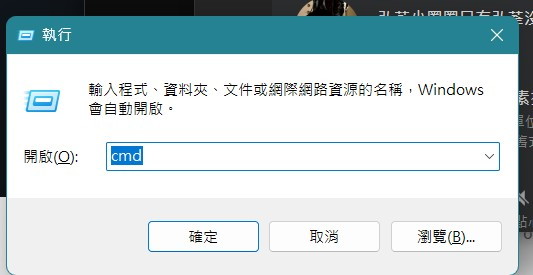
  1. 找到鍵盤左下角那顆視窗圖示鍵(Win 鍵),同時按 Win + R。畫面左下角會跳出一個小視窗,標題是「執行」。
  2. 在那個小視窗裡輸入三個英文字 cmd
  3. 按下面的 確定,就會跳出黑色的「命令提示字元」視窗。
注意是 Win + R,不是 Ctrl + R。Ctrl + R 在瀏覽器是重新整理頁面,按下去不會跳出執行視窗。
Windows 執行視窗中輸入 cmd
在「執行」視窗輸入 cmd 後按確定

輸入更新指令,按 Enter

為什麼要做這件事

現在黑色視窗開好了,要正式跟電腦下命令:「請把 WSL 這個廚房更新到最新版」。

這行指令叫做 wsl --update,意思是「wsl 系統,請執行更新」。中間的兩個橫線是英文的指令格式,不要漏。

操作步驟
  1. 點下方那塊黑色框框右邊的 複製 按鈕,把指令複製起來。
  2. 切回剛剛打開的黑色「命令提示字元」視窗,用滑鼠右鍵在視窗裡點一下,會自動貼上。
  3. 按鍵盤上的 Enter,指令就會開始跑。
命令提示字元 ※ cmd
C:\> wsl --update

等 WSL 下載完成

為什麼要做這件事

剛剛按 Enter 之後,電腦正在從網路上下載「新版的 WSL 廚房」。這個動作不能跳過、不能加速,只能等。

速度快慢看你的網路,通常 1 到 3 分鐘。學校或公司網路如果限制比較多,可能會更久。

操作步驟
  1. 盯著黑色視窗,會看到一條進度條,旁邊顯示百分比(例如 55.4%)。
  2. 什麼都不要動。不要關視窗,不要按按鈕,讓它自己跑。
  3. 看到進度條跑到 100%,最下面出現「WSL 已更新」或英文 The operation completed successfully,就完成了。
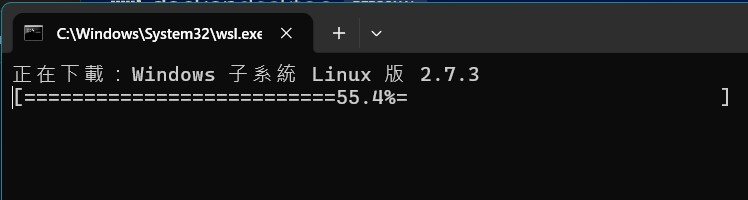
命令提示字元正在下載 Windows 子系統 Linux 版,顯示進度條
看到進度條就對了,等它到 100%

回到 Docker,按藍色的「Try Again」

為什麼要做這件事

剛剛 Docker 之所以開不起來,就是在等 WSL 廚房更新。現在更新好了,要回去告訴 Docker:「你再試一次,這次廚房準備好了。」

那顆按鈕的英文 Try Again 意思就是「再試一次」。

操作步驟
  1. 切回那個有紅色驚嘆號的 Docker 視窗。不小心關掉了就重新打開 Docker Desktop,會再跳出來。
  2. 按下方那顆藍色的 Try Again 按鈕。
  3. 等 10 到 30 秒,畫面跳到 Docker 的主畫面(會有藍色鯨魚或一些選單),就代表 第一段完成
PART 2
用 Docker 跑起 n8n
這段不用打指令,全程在 Docker 的圖形介面點一點就好。

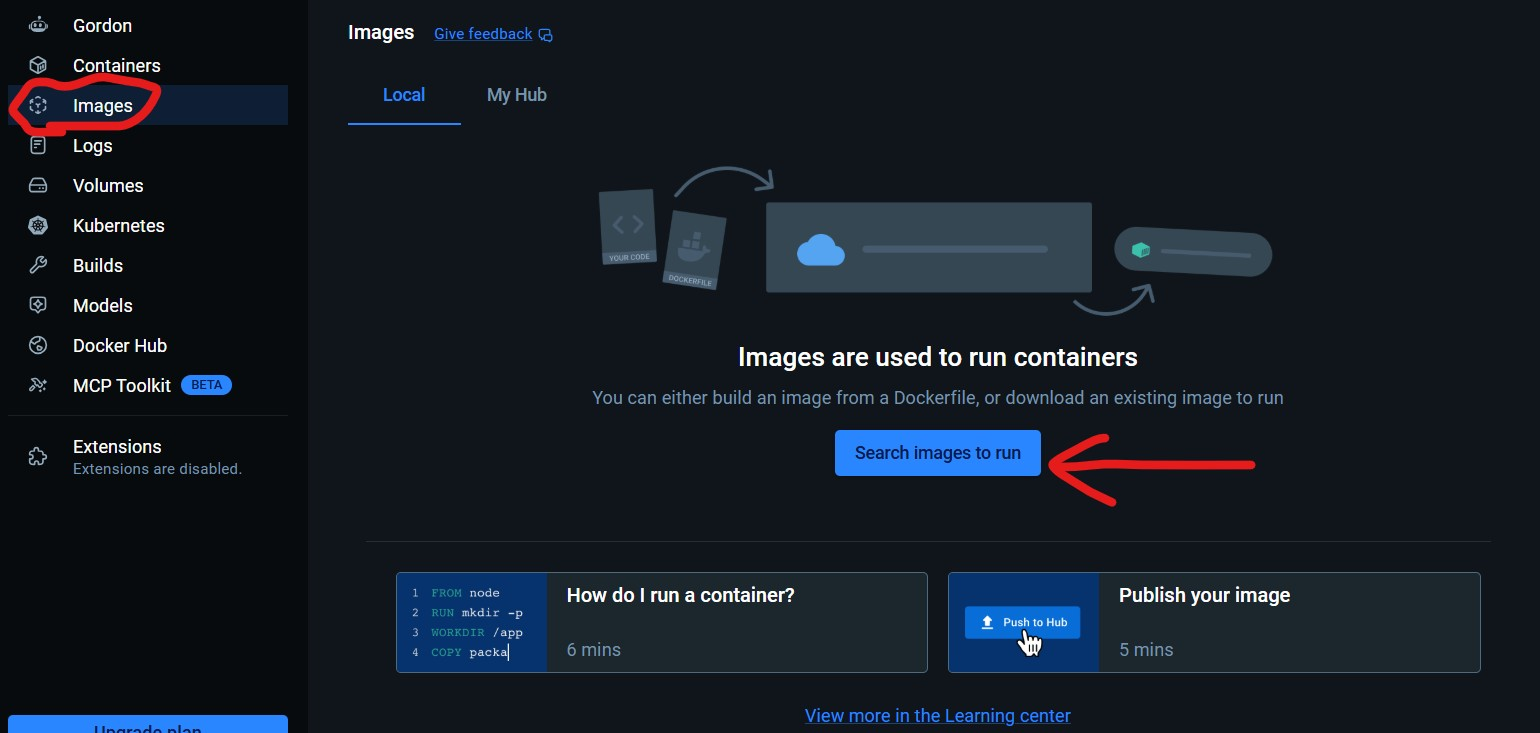
進到 Docker,點左邊「Images」

為什麼要做這件事

第一段我們裝好了 Docker(便當盒管理工具),但 Docker 本身只是個空架子,裡面還沒有 n8n。

現在要去抓 n8n 的「安裝包」進來。Docker 把這種安裝包叫做 Images(中文意思是「映像檔」,可以想成「還沒打開的便當盒模板」)。

所以左邊選單的 Images,就是「我有的所有安裝包列表」的意思。我們先去那邊看,準備抓 n8n。

操作步驟
  1. 確認你的 Docker Desktop 是打開的、有看到主畫面。
  2. 看畫面最左邊那排功能選單,找到 Images(圖示是一個立方體)。
  3. 點下去,畫面右邊會切到 Images 頁面,第一次點通常是空的。
Docker Desktop 左側選單中的 Images 項目
左側選單中段就是 Images

點「Search images to run」搜尋 n8n

為什麼要做這件事

n8n 的安裝包不在你電腦裡,要從一個叫做 Docker Hub 的網路倉庫去抓。那個倉庫就像是 App Store,裡面有上萬個工具的安裝包。

Docker 有內建的搜尋功能,可以直接從畫面裡輸入「n8n」找到它,找到之後按 Pull(中文是「拉取」),就會把它下載到你電腦裡。

要注意的是搜尋結果會有很多版本,要選 官方版本。判斷方法是名字旁邊有沒有藍色打勾(驗證標章)。

操作步驟
  1. 在 Images 頁面中央,找到藍色按鈕 Search images to run,點下去。
  2. 會跳出搜尋框,在裡面輸入 n8n
  3. 搜尋結果列表的第一個應該是 n8nio/n8n,名字旁邊有藍色打勾。選這個,不要選其他人做的版本。
  4. 按那一行右邊的 Pull 按鈕。會出現下載進度條,約 1 到 2 分鐘(檔案約 2.5 GB)。
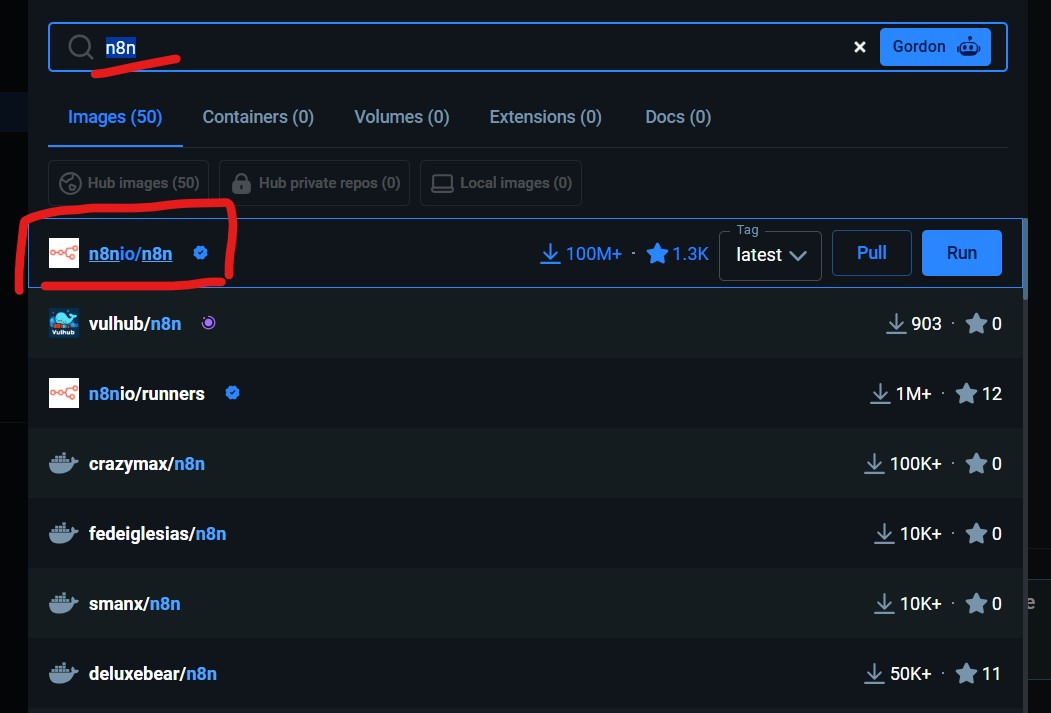
有藍色打勾的才是官方版,不要選到其他名字(例如 vulhub/n8n、crazymax/n8n 之類),那些是其他人改過的版本,不一定可靠。
在 Docker 搜尋 n8n,第一個結果是 n8nio/n8n 官方版本
選第一個官方版 n8nio/n8n,按 Pull

抓下來後,按列表上的 Run 按鈕

為什麼要做這件事

剛剛 Pull 下來的只是「安裝包模板」,還沒真正跑起來。要讓 n8n 開始運作,要把這個模板「Run」(執行)一次,Docker 才會把它打包成一個正在運作的「便當盒」(叫做 Container 容器)。

簡單講:Image 是設計圖,Container 是蓋好的房子。Run 就是按下「開始施工」。

操作步驟
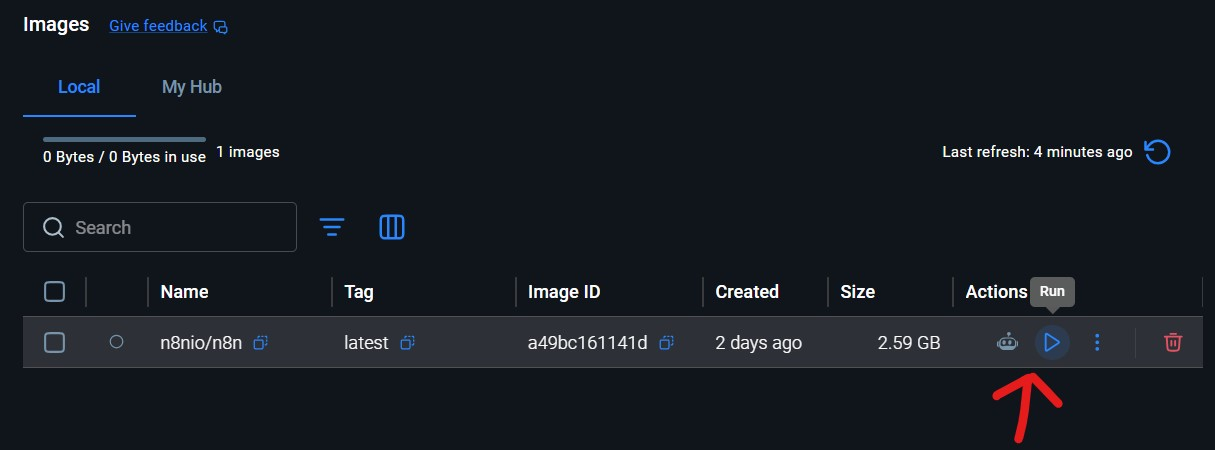
  1. 下載完後,畫面會自動回到 Images 列表,看到一行 n8nio/n8n
  2. 把滑鼠移到那一行,右邊 Actions 欄位會出現幾個小圖示。
  3. 找到 藍色三角形 ▶(Run 按鈕),點下去。
Images 列表中 n8nio/n8n 旁的 Run 按鈕
就是那個藍色三角形按鈕

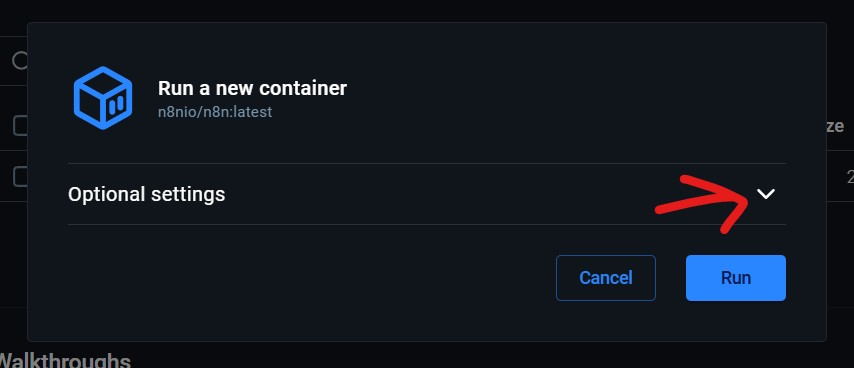
展開「Optional settings」

為什麼要做這件事

按了 Run 之後會跳出設定視窗,預設是收合起來的(只看到 Optional settings 一個小箭頭)。如果直接按 Run,Docker 會用預設值跑 n8n。

問題是,預設值會讓你開不到 n8n(網址對不到),而且資料只要關掉就會不見(沒有指定資料要存哪)。

所以一定要展開 Optional settings,去填三項關鍵設定,n8n 才會正常運作、資料才會保留。

操作步驟
  1. 看到 Run a new container 視窗跳出來,先別急著按右下角的 Run。
  2. 找到 Optional settings 那一行,右邊有一個 向下的箭頭(看起來像 v)。
  3. 點那個箭頭,視窗會展開,露出一堆要填的欄位。下一步教你填什麼。
Run a new container 視窗中的 Optional settings 展開箭頭
先點箭頭展開,再填資料

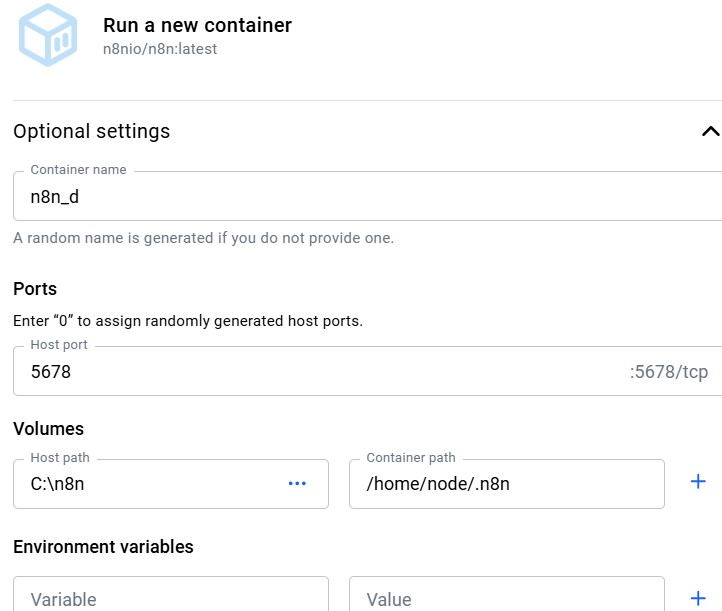
照下面三項填好,按 Run

為什麼要做這件事

展開後的欄位看起來很嚇人,其實 只要填三個,其他全部空著就好。這三個就是 n8n 跑起來的「基本設定」。

三項分別管:(1) 容器名字,方便之後在 Containers 找到它。(2) 對外網址要用的編號(叫 port),決定你要用 localhost:幾號 打開 n8n。(3) 資料存哪裡,避免關掉就消失。

操作步驟
  1. 展開後找到下面這三項欄位,照著表格的值填進去
  2. 其他欄位(Environment variables、Network 之類)全部不要動,留空。
  3. 填好後按視窗右下角的 Run 按鈕。
n8n_d
5678
Host path:C:\n8n
Container path:/home/node/.n8n
Run a new container 對話框中填好 n8n_d、5678、C:\n8n 與 /home/node/.n8n
填好三項後,按右下角的 Run
填 Host path 之前,先在檔案總管手動建一個 C:\n8n 資料夾。而且不要放這些位置:桌面、Downloads、OneDrive / Google Drive / iCloud 同步資料夾、任何含中文字的路徑。OneDrive 會把 n8n 資料庫一起同步造成檔案鎖死、中文路徑偶發解析失敗、Downloads 被防毒掃影響速度。直接放 C 槽根目錄 C:\n8n 最穩。
Volumes 在做什麼?它把你電腦上的 C:\n8n 資料夾「連通」到 n8n 容器內部那個叫 /home/node/.n8n 的資料夾。這樣 n8n 寫的資料其實是寫到你電腦的硬碟上,就算容器被砍掉,資料還在

跑起來後,點最後一行的網址進去

為什麼要做這件事

按下 Run 之後,n8n 已經在你電腦的便當盒裡跑起來了。但它跑在背景,看不到畫面,要透過瀏覽器才能用。

n8n 啟動時會在 Docker 的 Logs(執行紀錄)最後一行印出一個網址,那就是你的 n8n 入口。點下去就會在瀏覽器打開它的設定畫面。

操作步驟
  1. 按下 Run 後,畫面會自動跳到 Containers 頁面,看到一行 n8n_d,前面有綠色小圓點代表正在跑。
  2. 點那一行進去,會看到 Logs(執行紀錄)。捲到最下面,會看到一行包含網址的訊息,例如 Editor is now accessible via: http://localhost:5678
  3. 點那個藍色網址,瀏覽器會打開 n8n 的設定帳號畫面。
  4. 填好 Email、First Name、Last Name、Password,按 Next。帳號建好就能開始用了。
n8n 啟動畫面範例(最後一行)
Editor is now accessible via: http://localhost:5678
http://localhost:5678 是什麼?不是一個網站,是「你自己這台電腦裡」的 n8n 入口。只有你的瀏覽器打得開,別人連不到。詳細解釋見下面除錯區「localhost:5678 在講什麼」。
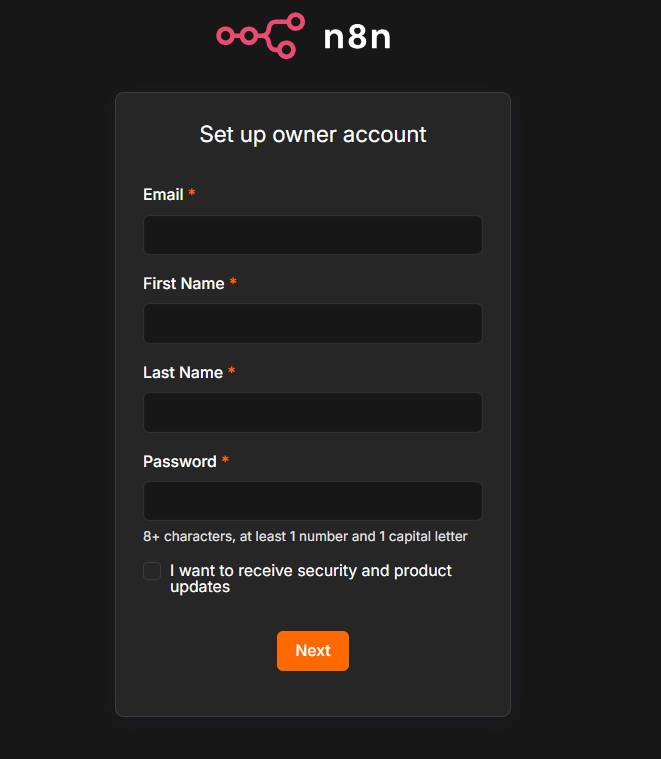
瀏覽器打開 n8n 後的 Set up owner account 設定帳號畫面
看到這個畫面就成功了。填好 Email / 姓名 / 密碼,按 Next 開始用 n8n
密碼規則:至少 8 個字、含 1 個數字、含 1 個大寫字母。這個帳號是你 n8n 的管理員,建議記在密碼管理器或寫下來。

n8n 已經跑起來了

下面有「日後怎麼再開」的說明,務必看一下。

下一步:讓 n8n 接 Google Drive / Gmail / Sheets

n8n 跑起來了,但要它去動你的 Google 資料(讀信、改試算表、上傳檔案),要先到 GCP 建一個 OAuth 用戶端,再把它跟 n8n 接線。我們把這段邏輯複雜的流程拆給你看。

前往:n8n 接 Google 服務教學 ▷
日後使用

之後想再開 n8n,千萬別重做 PART 2

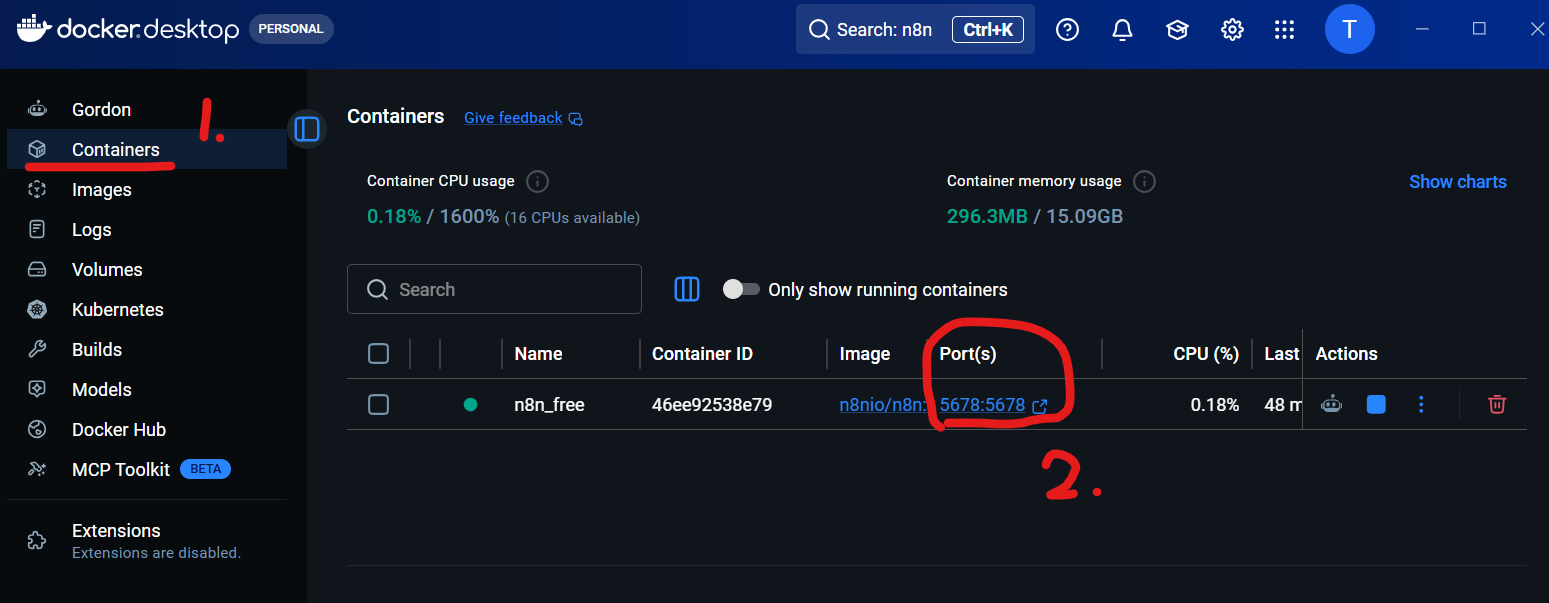
Image(安裝包)裝過一次就不用再 Pull、不用再 Run a new container。之後打開 n8n 只要去 Containers 那邊點兩下就好。下面用一張圖告訴你怎麼點。

打開 Docker Desktop,左邊點「Containers」

為什麼要做這件事

你之前 Pull 跟 Run 的那一系列動作,目的就是「建出一個 n8n 容器」。容器一旦建好了,就不用重建,每次只要把它打開來用就好。

容器都放在 Containers 這個分頁裡。Images 是「安裝包模板」,Containers 才是「已經蓋好的便當盒」。日後使用認準 Containers 就對了。

操作步驟
  1. 打開 Docker Desktop。
  2. 看左邊選單,不要點 Images,點上面那個 Containers(立方體圖示)。
  3. 你之前建好的 n8n_d 會在列表裡。

沒在跑就按啟動鍵,已經在跑就直接用

為什麼要做這件事

容器跟手機 App 很像,可以開、可以關。關著的時候不會吃電腦資源,要用時再打開。

判斷它有沒有在跑,看 Name 左邊那顆小圓點的顏色:綠色就是正在跑,灰色就是停著

操作步驟
  1. 看 n8n_d 那一行左邊的小圓點。綠色代表正在跑,可以直接用。
  2. 如果是灰色,把滑鼠移到那一行,最右邊 Actions 欄會出現 啟動按鈕(三角形),按下去。
  3. 等 10 到 30 秒,圓點會變綠,就可以用了。

點 Port(s) 欄的「5678:5678」連結,直接開 n8n

為什麼要做這件事

n8n 在背景跑著,但你要透過瀏覽器才能用它。Docker 很貼心,已經把網址做成可以直接點的連結,不用自己打網址。

那個連結就在 Containers 列表中 Port(s) 那一欄,寫著 5678:5678

操作步驟
  1. 找到 n8n_d 那一行,看中間 Port(s) 那一欄。
  2. 會看到藍色的 5678:5678 字,旁邊有外連箭頭圖示。
  3. 點下去,瀏覽器就會直接打開 n8n。
Docker Desktop Containers 頁面,左邊紅圈標 Containers 選單,中間紅圈標 Port(s) 欄的 5678:5678 連結
左邊圈起來的 Containers 選單,中間圈起來的 5678:5678 是入口連結
用慣了之後可以把 http://localhost:5678 加入瀏覽器書籤,下次直接點書籤更快。前提是 Docker 跟容器先啟動。
千萬不要每次都重新 Pull / Run a new container。那會建出第 2、第 3 個 n8n 容器,跟舊的搶 5678 port,馬上爆 address already in use 錯誤。裝過一次就用 Containers 點開即可。
卡關自救

打開 localhost:5678 連不上?

別慌,九成以上都是這幾種小問題。下面用「三步自我診斷」幫你抓出來,搞不懂英文錯誤訊息也沒關係,下面有翻譯。

先理解:localhost:5678 在講什麼

想像 Docker 容器是一棟蓋在你電腦裡的小房子localhost 就是「你自己這台電腦」的地址, :5678 是房子的門牌號碼

所以 http://localhost:5678 等於「請打開我電腦裡 5678 號那間房子的大門」。

連不上 = 那個門牌號碼的房子根本沒蓋好、沒開門,或者被路障擋住了。

三步自我診斷

1容器到底有沒有在跑?

打開 Docker Desktop,左邊點 Containers,找到 n8n_d 那一行,看狀態欄。

狀態是「Running」綠燈嗎?
是,繼續第 2 步
不是,按那行右邊的啟動鍵
容器灰色或 Exited 是什麼意思?就是房子蓋好了但沒開門。按啟動鍵就好。如果一啟動又立刻變灰,往下看第 2 步。

2有沒有別的東西也在搶 5678?

最常見的狀況:你以為第一次安裝失敗,又重做了一遍,結果不知不覺開了兩個 n8n,兩個都想用 5678,互相打架。

在 Containers 頁面,有沒有看到「兩個」n8n 容器?
有兩個,把舊的那個刪掉
只有一個,繼續第 3 步
先 Stop,不要直接 Delete:把滑鼠移到那行,先按方塊狀的 Stop 鈕讓它停下來,不要按垃圾桶

確認 Volume 指向哪:點容器名字進去,找 Inspect 分頁,看 Mounts → Source 是不是指到 C:\n8n。兩個都確認過再決定哪個留。

真要刪:拒勾「Delete Volumes」:按垃圾桶後跳出視窗會問「也要刪除 Volume 嗎」,一定選否。否則你的 n8n 帳號跟所有 workflow 會全部消失。

3瀏覽器網址有沒有打對?

有時候只是手快打錯字。確認瀏覽器網址列完全長這樣

http://localhost:5678
常見打錯:
https://(多了 s,n8n 本機跑沒有加密憑證)
localhost:5679(port 打錯,你設定填的是 5678 就一定是 5678)
localhost/5678(用斜線不是冒號)

常見錯誤訊息中文翻譯

Docker 跳出紅色錯誤訊息看不懂?對照下面這張卡找你看到的關鍵字。

listen tcp4 0.0.0.0:5678: bind: address already in use
意思:5678 這個 port 已經被佔走了。通常是你開了第二個 n8n,跟第一個搶。
解法:去 Containers 找出兩個 n8n,刪掉其中一個。或新容器的 Host port 改成 5679。
Error response from daemon: Conflict. The container name "/n8n_d" is already in use
意思:已經有一個叫 n8n_d 的容器了,名字不能重複。
解法:容器名字改一個(例如 n8n_d2),或先去 Containers 把舊的 n8n_d 刪掉。
driver failed programming external connectivity
意思:Docker 想把容器接到你電腦的網路,但接不上去。九成是 port 衝突,少數是 Docker 內部網路壞掉。
解法:先檢查有沒有兩個容器搶同一 port。如果沒有,重啟 Docker Desktop(右下角小鯨魚右鍵 Restart)。
無法連上這個網站 / This site can't be reached / ERR_CONNECTION_REFUSED
意思:瀏覽器在 5678 找不到任何東西回應它。容器沒在跑,或還在啟動中。
解法:第一,回去 Docker 確認容器是綠燈 Running。第二,如果剛按啟動,等 30 秒再開,n8n 首次啟動要建資料庫。

用公司電腦特別會卡的事

沒有 admin 權限裝 Docker

安裝時跳出 UAC 視窗要密碼,但你沒有公司電腦的管理員密碼。
找 IT。請 IT 幫你裝,或請他們把你的帳號加進 Hyper-V Administrators 群組。

公司禁用 WSL 或 Hyper-V

wsl --update 被拒絕,或 Docker 一直啟動失敗說「Hyper-V 未啟用」。
找 IT。有些公司資安政策會關掉這些功能,要請 IT 開白名單。

公司 Proxy 擋掉 Docker Hub

Pull n8n image 時卡住或 timeout,下載完全沒進度。
解法:在 Docker Desktop 的 Settings 中找 Resources 下面的 Proxies,填上公司 Proxy 設定(問 IT 拿 proxy 網址)。或換到家裡網路試。

防火牆擋 localhost?

這個幾乎不會發生。localhost 是你電腦跟自己講話,Windows 防火牆預設不會擋。
不用煩惱這個。如果真的懷疑,暫時關掉 Windows Defender 防火牆測一下。通常問題不在這。
還是搞不定?把錯誤訊息整段截圖(紅色那段英文很重要),加上 Docker 的 Containers 頁面截圖,問身邊懂的人。這兩張圖通常足夠診斷九成問題。

常見問題

按了 Try Again 還是出現一樣的視窗怎麼辦?

先確認步驟 4 的 wsl --update 真的「跑完了」(進度條到 100%、回到可以打字的狀態)。如果還是不行,重新開機一次電腦,再開 Docker 通常就會過。

命令提示字元說「wsl 不是內部或外部命令」?

代表你的 Windows 還沒裝過 WSL 功能。可以改在命令提示字元輸入 wsl --install 先安裝,裝完重開機,再回來跑 wsl --update

一定要懂指令才能用 Docker 嗎?

不用。這行指令只是一次性的更新動作,複製貼上就好。裝好之後日常操作多半在 Docker Desktop 的圖形介面裡點一點即可。

下載很慢卡在某個百分比不動?

多半是網路問題。可以先關掉再重跑一次 wsl --update,或換個網路環境(避開公司/學校有限制的網路)再試。

n8n 容器啟動了,但打開 localhost:5678 沒反應?

第一,確認 Docker Desktop 的 Containers 頁面,n8n_d 那行的狀態是 Running(綠色)。第二,確認步驟 10 的 Host port 真的填的是 5678。第三,試著等個 30 秒再開,n8n 第一次啟動要建資料庫,需要一點時間。

Host path 為什麼用 C:\n8n?我可以改別的資料夾嗎?

可以。這只是「你電腦上拿來存 n8n 資料的資料夾」,只要寫成 Docker 看得懂的路徑(例如 D:\n8n)就行。但不要放桌面、Downloads、OneDrive / Google Drive / iCloud 同步資料夾、或含中文字的路徑(範例:D:\我的資料\n8n 不行,D:\n8n 才安全)。Container path(/home/node/.n8n不能改,那是 n8n 程式內部固定要寫資料的位置。

下次想再開 n8n 怎麼做?

打開 Docker Desktop → 左邊點「Containers」→ 找到 n8n_d 那行 → 按右邊的 ▶ 啟動。不用再 Pull、不用再設定,秒開。